Sin embargo, debemos tener en cuenta que son muy pocos los dispositivos que incorporan medidas de seguridad (como el cifrado de archivos) que permiten proteger información confidencial almacenada en los mismos.
Los dispositivos que lo incorporan utilizan protocolos estándares de cifrado para cifrar ficheros o carpetas, mediante la utilización de una contraseña o incluso mediante la utilización de identificación biométrica (huella dactilar).
¿Cómo podemos entonces proteger información confidencial sobre un pendrive o disco que no incorpore esta característica?
La solución pasa por cifrar cada uno de los archivos clasificados como confidenciales antes de almacenarlos en el dispositivo utilizando para ello programas basados bien en criptografía simétrica o de llave privada/pública.
Para ello podemos seguir dos enfoques:
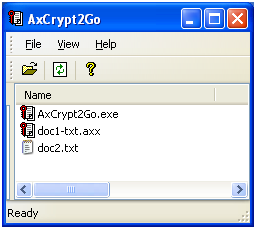
Para la primera opción (cifrar cada archivo por separado), podemos utilizar cualquier programa de cifrado como AXCRYPT (http://www.axantum.com/axcrypt/Default.aspx) que una vez instalado en nuestro equipo o ejecutado desde el propio pendrive (con la versión “Axcrypt2Go”) nos permitirá cifrar individualmente cada archivo, una vez introducida la contraseña que permitirá su descifrado posterior.


La segunda opción es más cómoda y ágil, ya que en lugar de tener que cifrar/descifrar uno a uno cada archivo, se trata de crear un espacio en el pendrive donde almacenaremos todos los archivos que deseamos mantener protegidos.
De esta manera en el mismo pendrive podemos establecer dos zonas, una “libre” sobre la que grabaremos archivos que no requieren seguridad y que pueden ser accesibles por cualquier usuario y la otra “cifrada” accesible mediante contraseña en la que almacenaremos los archivos confidenciales.


 Comprobaremos su creación sobre el pendrive antes de proceder a su “montaje”.
 2. Montar el volumen para guardar y acceder a los archivos confidenciales.
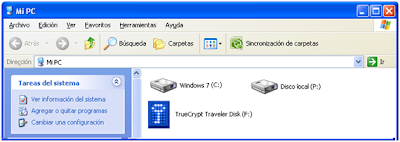
Para ello desde el menú de Truecrypt seleccionamos primero la letra de unidad de disco con la que queremos acceder al volumen (disco virtual) por ejemplo la P: y localizamos el archivo (tcdata) desde la opción “Select File”


Una vez introducida correctamente, el volumen es accesible desde la unidad de disco virtual seleccionada (en el ejemplo P:) sobre la que podemos trabajar de la misma manera que lo haríamos con otro disco (creando ficheros, carpetas, borrando, renombrando…)
A partir de este momento todo lo que dejemos en la Unidad de disco virtual P: quedará cifrado ¡Al desmontar el volumen! (con la opción “Dismount”) y solo será accesible al montar de nuevo el volumen (el fichero “tcdata”) una vez introducida correctamente la contraseña.
Depto. Formación SEC21
Lo más leído en Seguridad
-
 Comunicado
Kaseya y AI Dynamo reafirman alianza para la ciberseguridad de Latinoamérica
AI Dynamo ofrece acompañamiento comercial y técnico a MSPs de Latam. Views: 190
-
 Comunicado
Red Hat Summit: Connect 2026 destaca la soberanía digital y el poder de elegir para impulsar una IA con propósito
Views: 190
-
 Comunicado
De 3.2 a 6.4 millones, las estafas online alcanzan un récord y superan al phishing tradicional: señala Akamai
El volumen de estafas online prácticamente se duplicó y superó por primera vez al phishing tradicional en el…
-
 Comunicado
FlashStart reafirma en 2026 su DNS protector como el más rápido del mundo
La empresa europea FlashStart anunció su reconfirmación en los rankings de DNSPerf como el DNS protector más rápido…